
スマホで縦画面の作品を作る
スマートフォンのブラウザだけで、縦画面(ポートレート)のノベル作品を作れます。アプリのインストールは不要、ログインから公開まで指先で完結します。
デモ動画 — ログインからプレビューまで 50 秒
ログイン → マイページ → プロジェクト作成 → セリフ 3 つ入力 → プレビュー再生までを、すべてスマホで操作した実録です。
1. マイページ — プロジェクトを作る
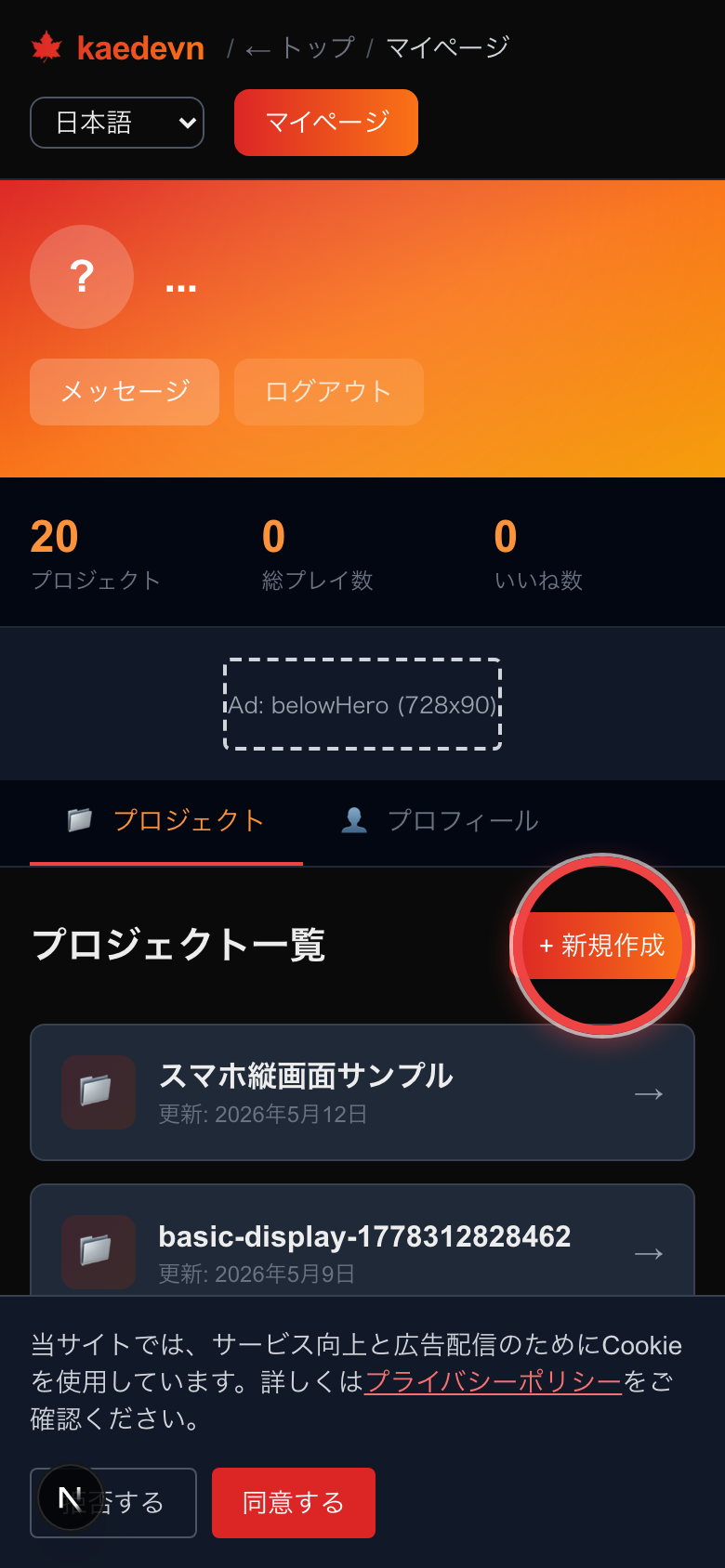
ログイン後のマイページです。作成したプロジェクトが一覧で並びます。
- 赤丸の 「新規作成」 をタップすると、新しいプロジェクトが追加されます。
- 新規プロジェクトには、背景・キャラ・テキストの 3 ブロックが自動で配置されます。
- 一覧でプロジェクト名をタップするとエディタに入ります。
2. エディタ — ブロックの構成
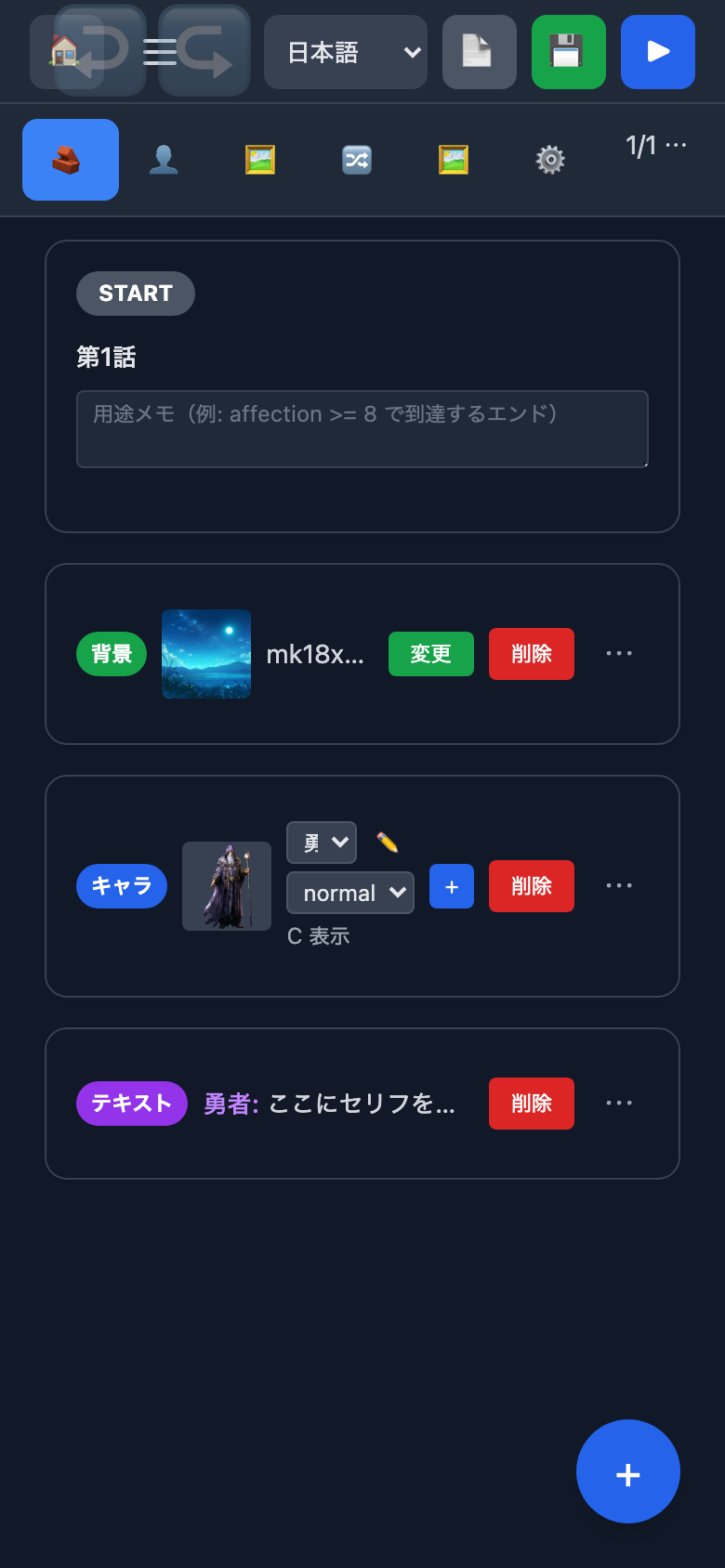
シナリオは色分けされたブロックを積み重ねて作ります。
| ブロック | 色 | 役割 |
|---|---|---|
| START | グレー | ページの開始点(編集不可・削除不可) |
| 背景 | 緑 | シーンの背景画像を設定 |
| キャラ | 青 | キャラクターの立ち絵を表示 |
| テキスト | 紫 | セリフやナレーションを入力 |
上部ツールバー
左から、🏠 マイページに戻る / ☰ メニュー / ↩ 元に戻す / ↪ やり直し / 📄 ページ管理 / 💾 保存 / ▶ プレビュー再生。
タブ(2 段目)
🧱 ブロック / 👤 キャラ / 🖼️ アセット / 🔀 フロー / 🖼 レイアウト / ⚙️ 設定。縦画面への切り替えは「レイアウト」タブにあります。
3. 縦画面レイアウトに切り替える
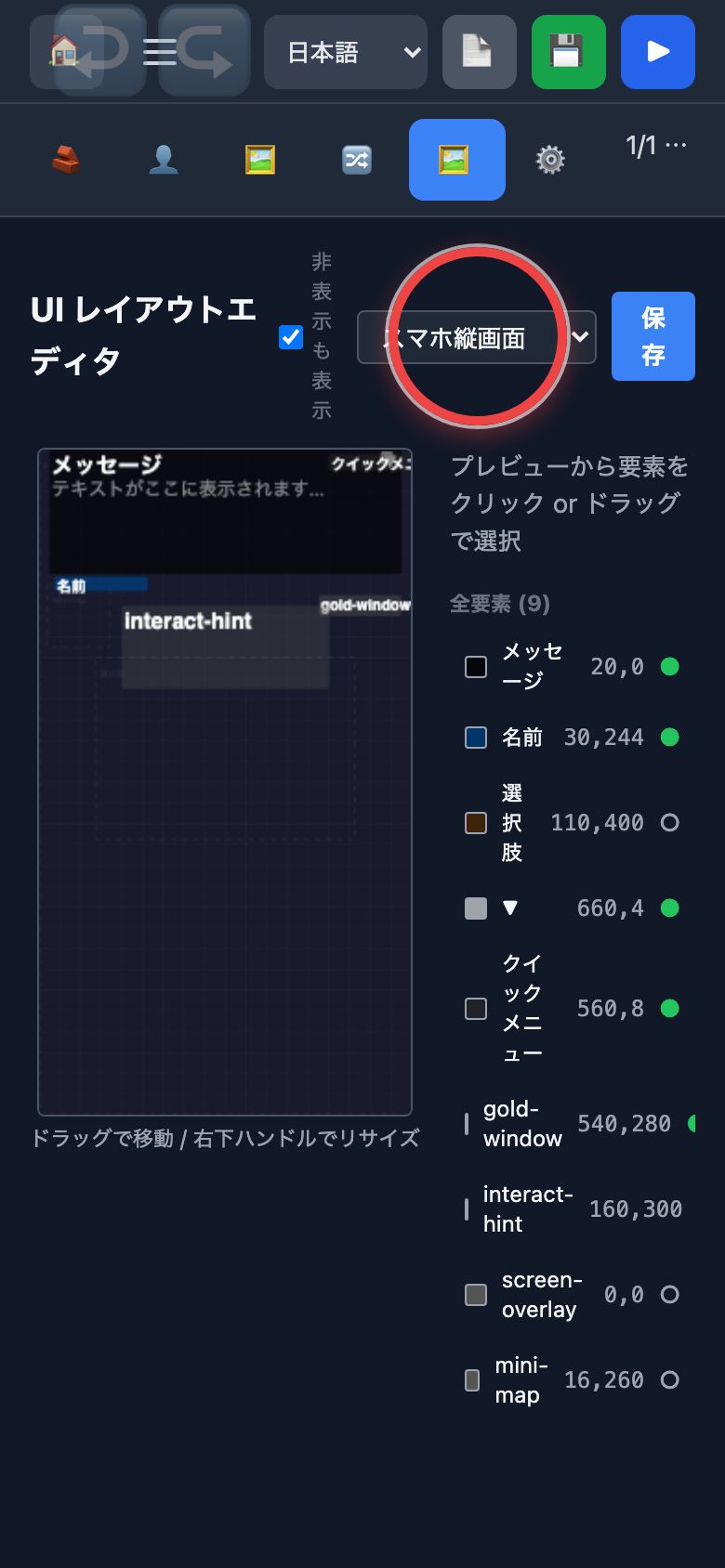
新規プロジェクトは横画面(1280×720)で開きます。縦画面で作るときは、「レイアウト」タブ を開いて、右上のプリセット選択(赤丸)から 「スマホ縦画面」 を選びます。
- 解像度が縦長(720×1280)に切り替わります。
- メッセージウィンドウや UI 要素が縦画面用の配置に再構成されます。
- プレビューもこの設定を引き継ぎ、自動で縦表示で再生されます。
横画面に戻したいときは、同じプリセット欄から「ノベル標準」など他のプリセットに戻すだけです。
4. テキストブロックの編集
スマホのエディタは、テキストブロックをタップすると 話者・テキストエリア・枠色・閉じる/削除 だけのシンプルな画面に切り替わります。PC 版とは別のモバイル専用レイアウトです。
Step 1 — テキストブロックをタップ
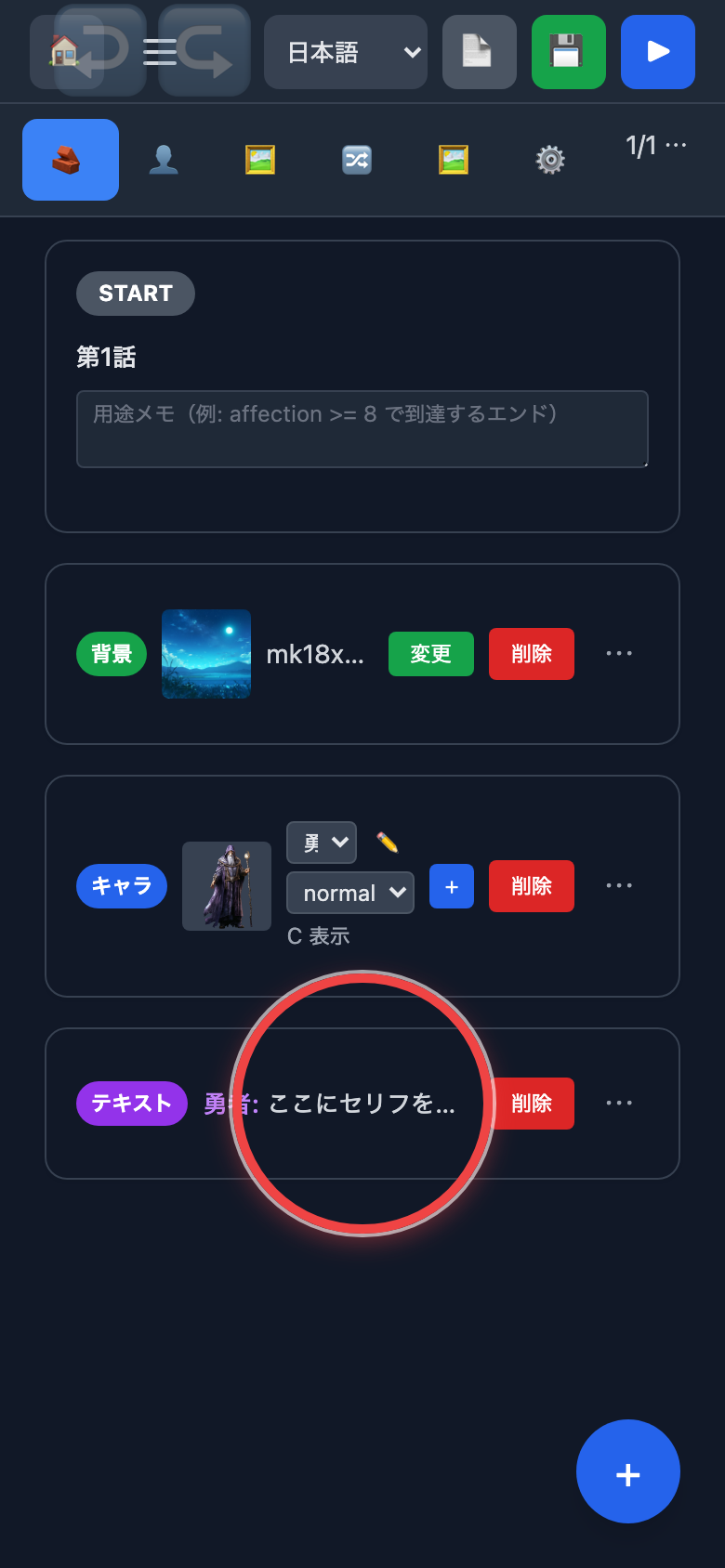
折りたたまれた状態では、セリフのプレビュー(話者名 + 冒頭)と「削除」「···」ボタンだけが見えています。赤丸の テキストブロック をタップすると編集パネルが開きます。
Step 2 — 編集パネルが開く
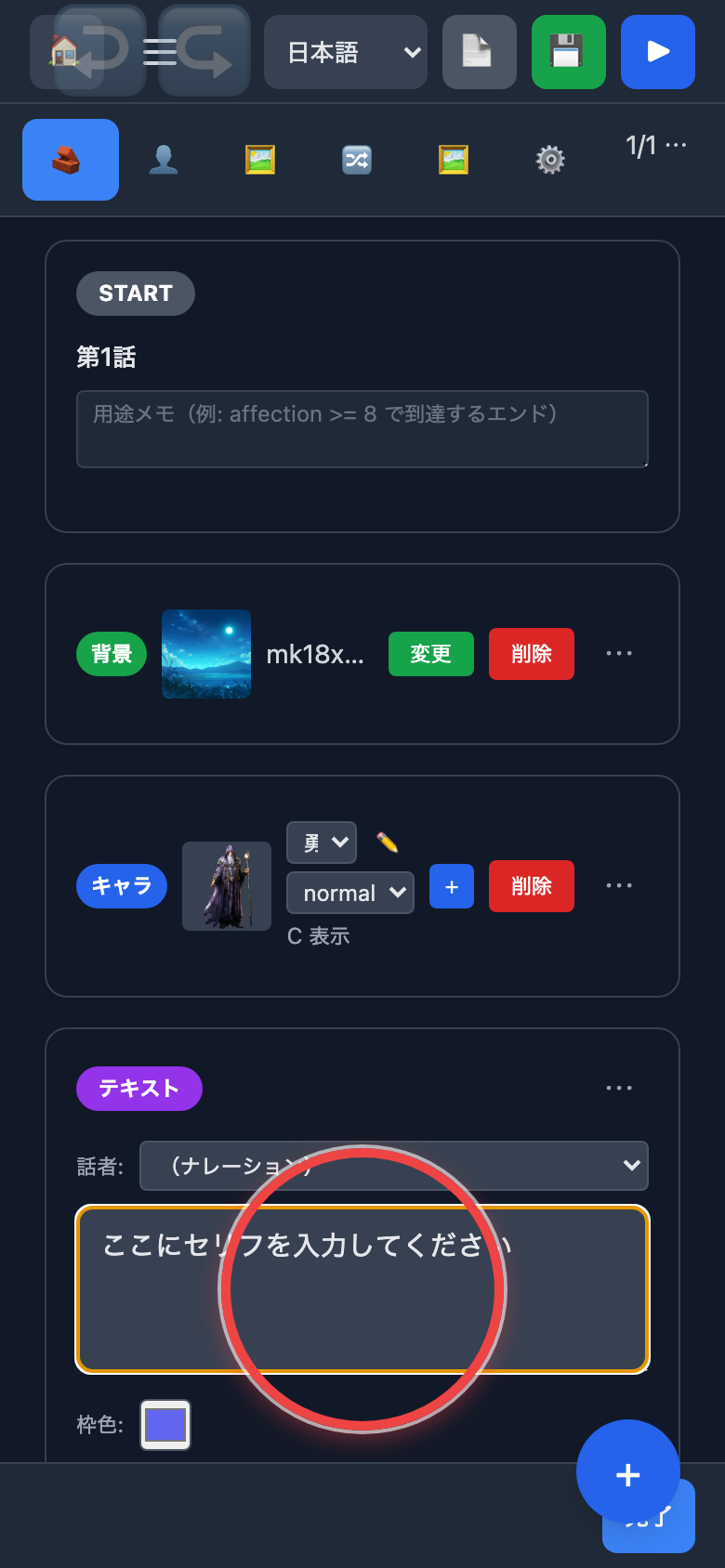
タップするとブロックが展開され、以下の項目が表示されます:
- 話者 — セリフを話すキャラクターを選択(または「(ナレーション)」)
- テキストエリア(赤丸)— セリフやナレーションを入力する場所
- 枠色 — テキストウィンドウの枠色を変更
- 一番下に 「閉じる」/「削除」 ボタン
Step 3 — 入力して閉じる
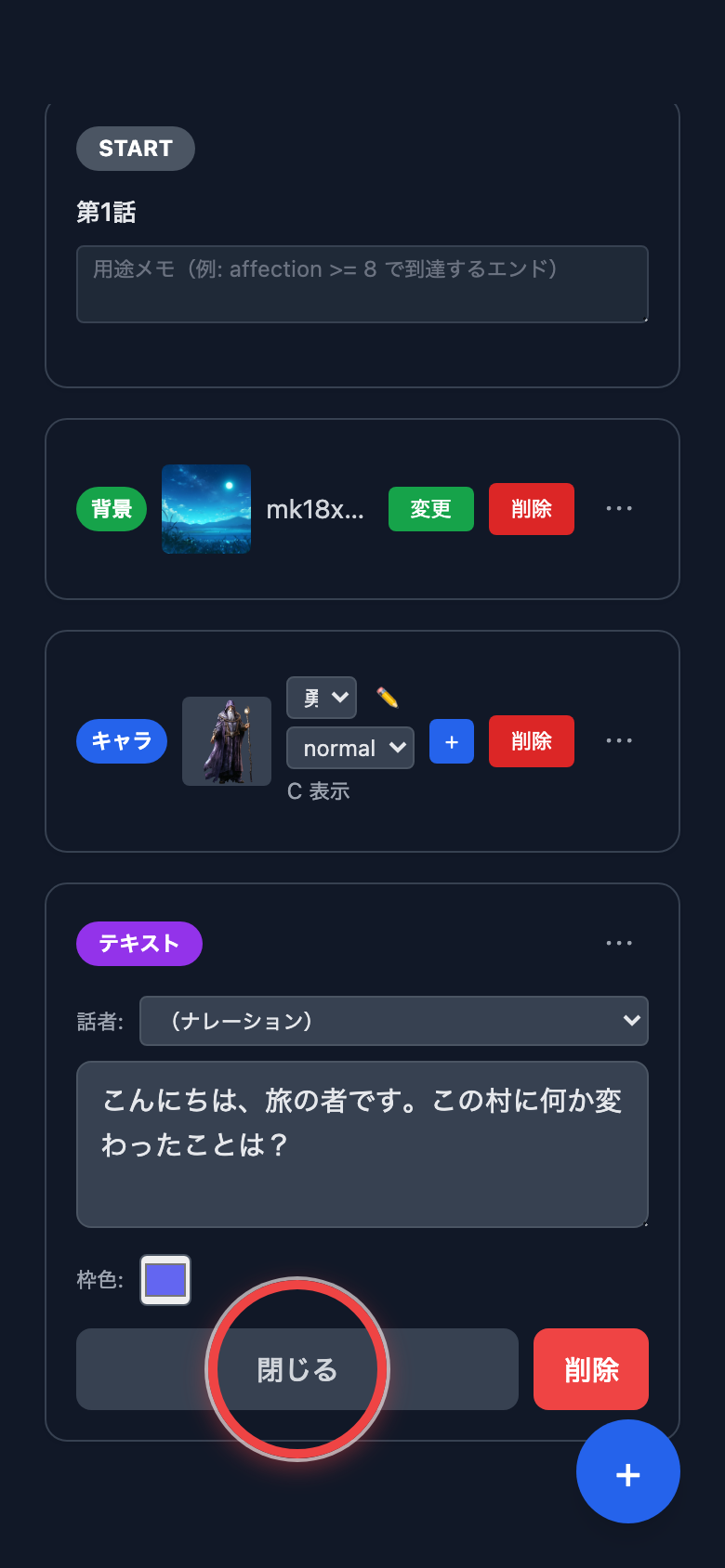
テキストエリアに入力したら、赤丸の 「閉じる」 で編集を終えます。入力した内容は自動保存されるので、別途「保存」を押す必要はありません。
5. ブロックの追加
Step 4 — 右下の + ボタン
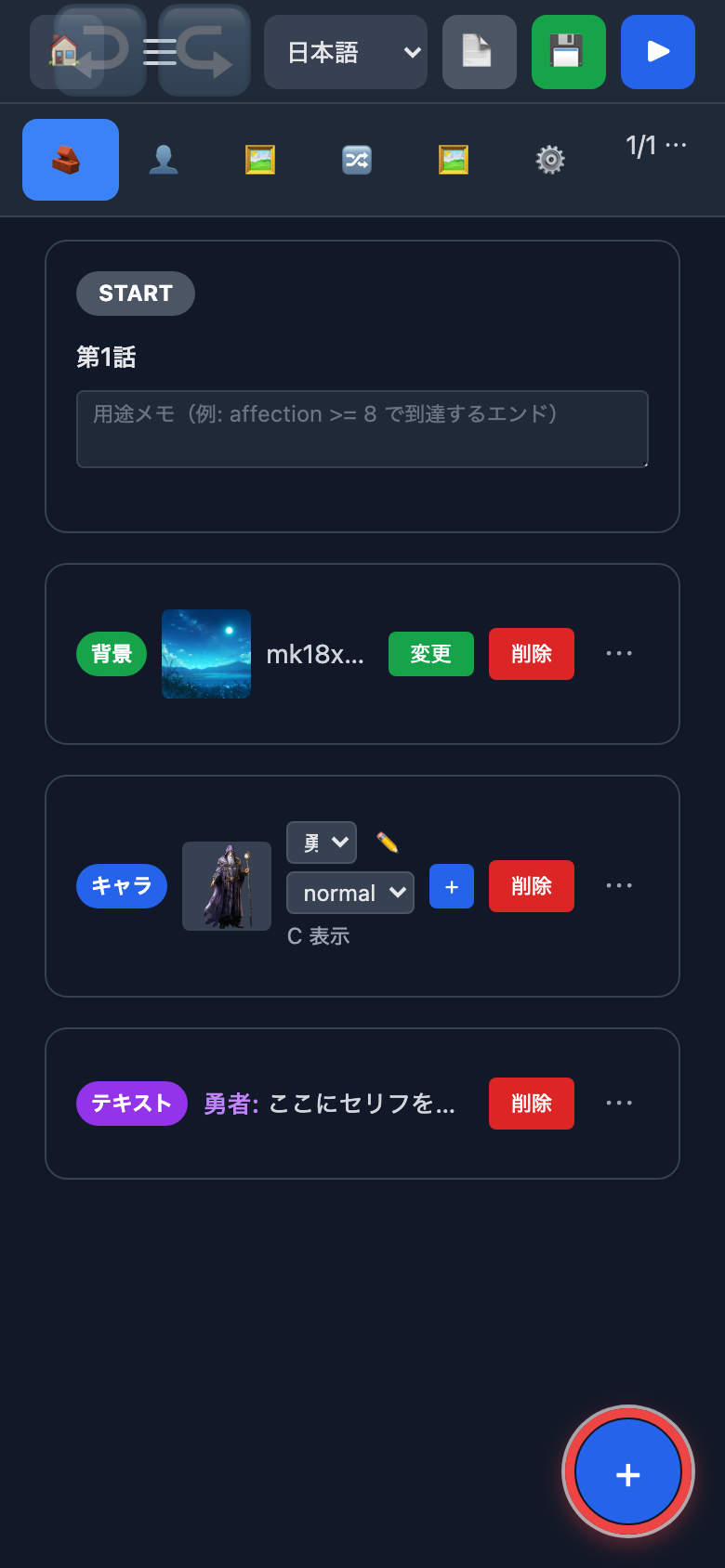
画面右下、赤丸の 青い + ボタン がブロック追加の入口です。
Step 5 — 追加するブロックを選ぶ
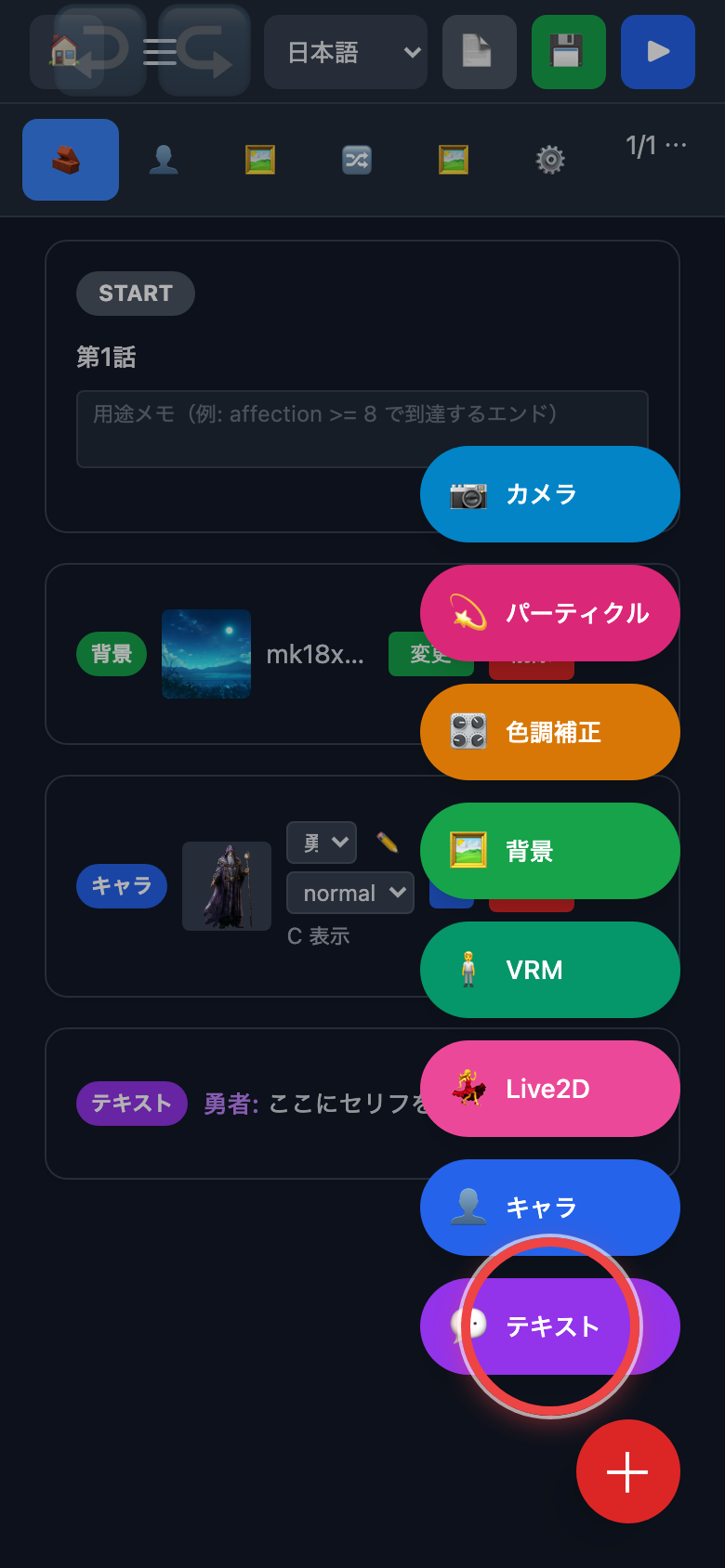
+ ボタンをタップするとメニューが開き、追加できるブロックが縦に並びます。
| ボタン | 色 | 追加されるブロック |
|---|---|---|
| 💬 テキスト | 紫 | セリフ・ナレーション |
| 👤 キャラ | 青 | キャラクター立ち絵 |
| 🖼️ 背景 | 緑 | 背景画像 |
| 🎛️ 色調補正 | オレンジ | 画面の色味調整 |
| 💫 パーティクル | ピンク | 雪・桜・光などの粒子演出 |
| 📷 カメラ | 水色 | カメラ演出(ズーム・パン) |
この例では赤丸の 「テキスト」 をタップします。
Step 6 — ブロックが追加される
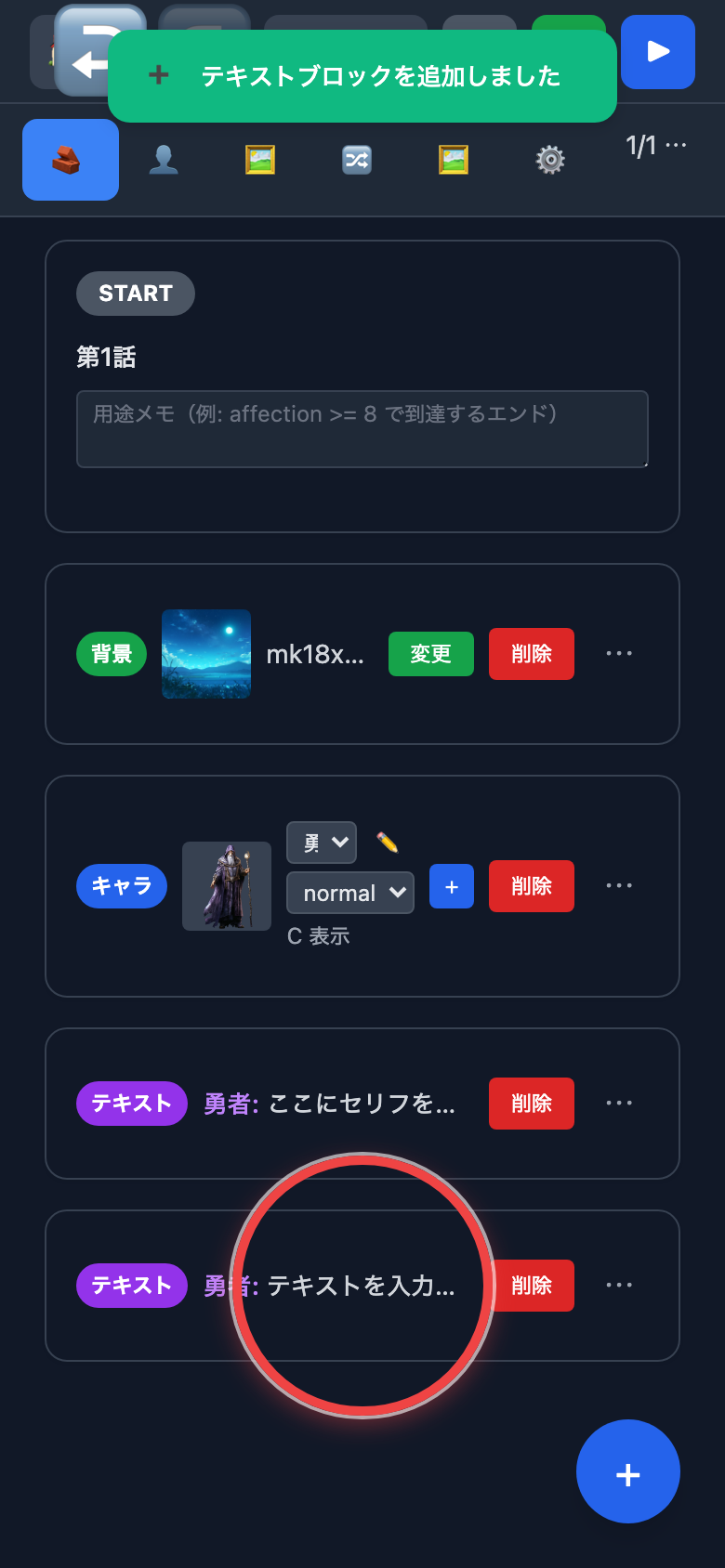
一覧の末尾に新しいテキストブロック(赤丸)が追加され、画面上部に 「テキストブロックを追加しました」 という確認メッセージが表示されます。
6. 背景ブロック — 画像を差し替える
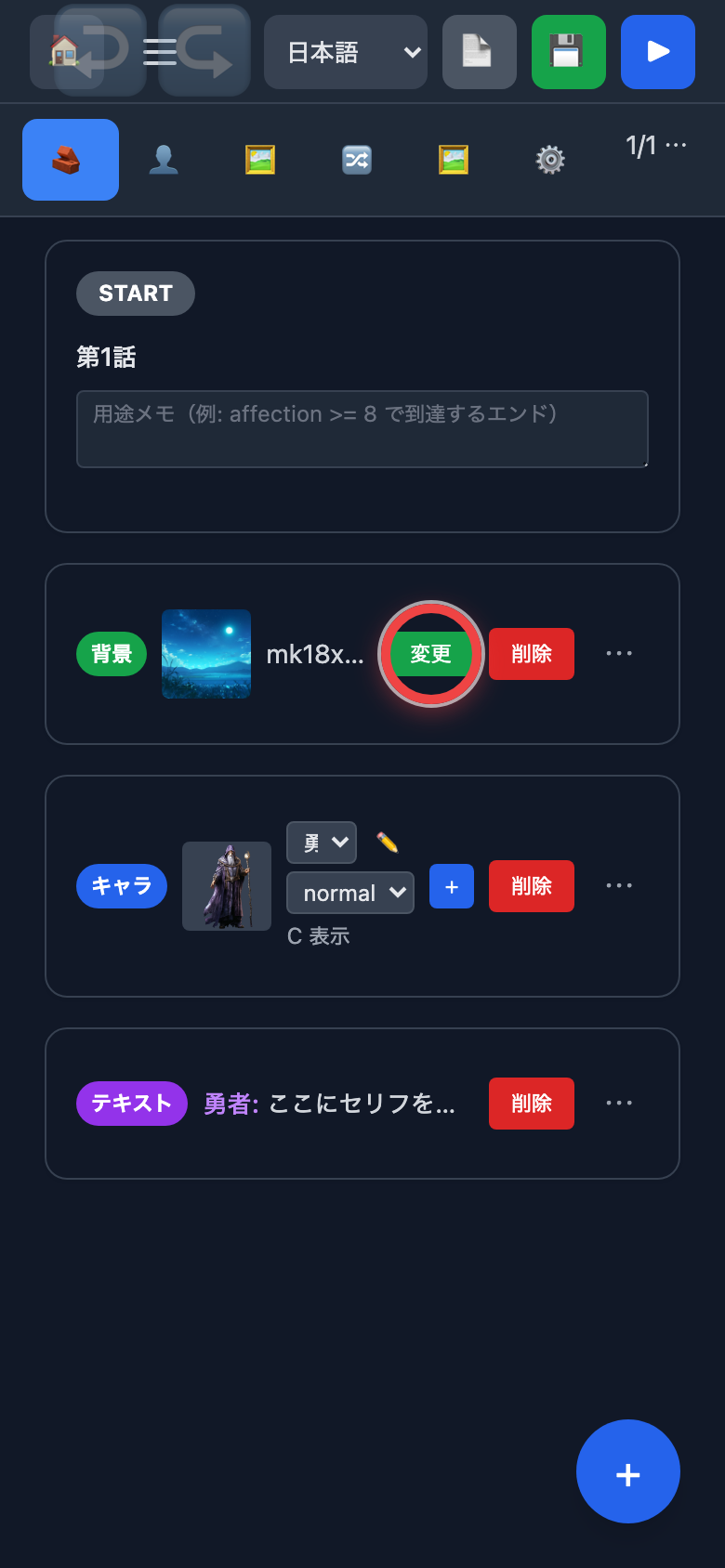
背景ブロックの 「変更」 ボタン(赤丸)を押すと、アセット選択パネルが開きます。
- 現在の背景サムネイルが先頭に表示されます。
- カテゴリ(ファンタジー・学園・シルクロード・三国志・政治・BL・中国短尺ドラマ)から選べます。
- 画像タップで即時反映、「閉じる」でパネルを閉じます。
7. プレビュー — 縦画面で再生
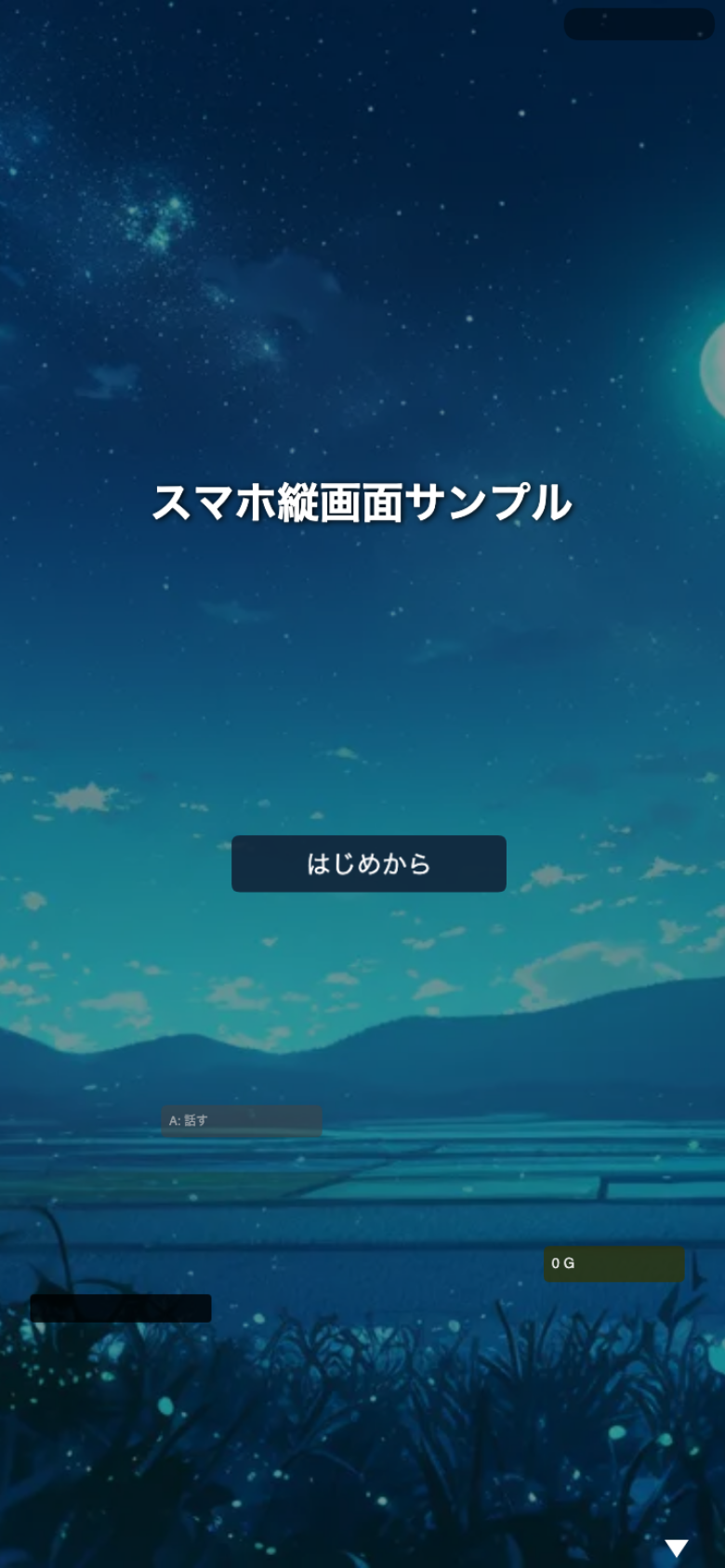
エディタ上部の ▶ ボタン でプレビューが起動します。レイアウトを「スマホ縦画面」に設定していれば、プレビューも自動で縦向きで再生されます。
- プロジェクト名がタイトルとして表示されます。
- 「はじめから」 でシナリオが始まります。
8. プレイ画面と操作
エディタで組んだブロックがそのまま再生されます。「スマホ縦画面」レイアウトを選んでおけば、プレイ画面も縦向きで描画されます。
| 操作 | 動作 |
|---|---|
| タップ | テキスト送り / 選択肢を選ぶ |
| 上スワイプ | バックログを開く |
| 下スワイプ | テキストウィンドウを隠す |
| 2 本指タップ | メニューを開く |
縦画面の表示は、メッセージウィンドウや選択肢が画面下寄りに配置され、片手でも親指で読み進めやすいレイアウトになっています。